Guestnet QR Einrichtung
Ersetze YOURURL in beiden Links unten durch die eigene Guestnet-Subdomain des Betriebs.
Den Link unten kopieren und im Feld Ausdruck bei Zimmergäste unter Systemkonfiguration → Betrieb → Verknüpfte Dokumente als dynamischen Link einfügen (siehe Screenshot unten):
| Parameter | Wert |
|---|---|
domain | Die Guestnet-URL des Betriebs — einmal festgelegt, für den ganzen Betrieb gleich |
roomid | Bleibt dynamisch: field("ResZimmer.Zimmer.ExtNr") |
pass | Bleibt dynamisch: field("Pwd") |
mode | Welche Aktion(en) angezeigt werden: print, tablet oder both — einmal festgelegt, für den ganzen Betrieb gleich |
Alles andere ist fixer Text.
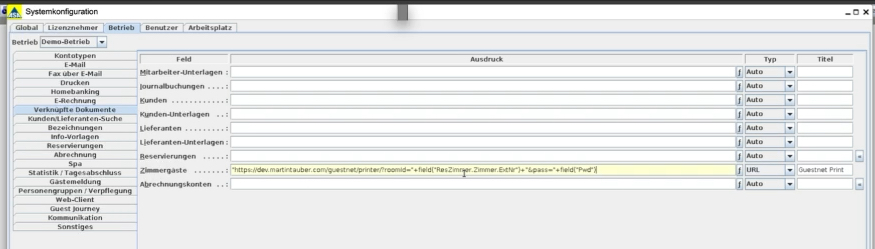
Systemkonfiguration → Betrieb → Verknüpfte Dokumente → Zimmergäste, eingefügt in Ausdruck.
- DYMO Connect Software von dymo.com herunterladen und auf dem Rezeptions-PC installieren.
- DYMO LabelWriter per USB anschließen und einschalten — DYMO Connect erkennt ihn automatisch.
- DYMO Connect im Hintergrund laufen lassen (startet meist automatisch mit dem PC).
Test: Die Guestnet-Druckseite zeigt oben einen Status. Grüner Punkt mit Druckername = bereit. Steht dort stattdessen "DYMO Connect not found" oder "No DYMO LabelWriter connected", ist entweder die Software nicht gestartet oder der Drucker nicht verbunden.
Achtung: Ohne DYMO Connect zeigt der Print-Button keinen Fehler — er druckt einfach nur simuliert (sieht aus, als hätte es funktioniert, aber es kommt nichts aus dem Drucker). Bei Problemen also immer zuerst den Status oben prüfen.
Diese URL einmalig im Browser des Tablets öffnen — danach bleibt das Tablet einfach so stehen, es ist keine weitere Konfiguration pro Gast nötig:
Hier kein roomid oder pass — das Tablet ist keinem einzelnen Zimmer zugeordnet.
Am besten im Vollbild-/Kiosk-Modus des Tablet-Browsers, mit dieser URL als Startseite.
Es können maximal 4 Tablets gleichzeitig pro Betrieb laufen. Wird die URL ohne &tablet=1 bis &tablet=4 geöffnet, fragt das Tablet einmalig, welche Nummer es sein soll, und merkt sich das danach selbst. Auf der Guestnet-Druckseite erscheinen die Buttons Send to Tablet 1 bis Send to Tablet 4 nur für Tablets, die gerade online sind.
Optional: &ssid=...&wifipass=... anhängen, um einen für Gäste sichtbaren WLAN-Button mit QR-Code fürs Netzwerk anzuzeigen, z. B. &ssid=Hotel+Wifi&wifipass=welcome123. Beides weglassen, um diese Option komplett auszublenden.
Sobald Schritt 1 erledigt ist, erscheint der fertige, persönliche Link automatisch in jeder Zimmerreservierung — die Rezeption muss nichts mehr einrichten, nur noch öffnen:
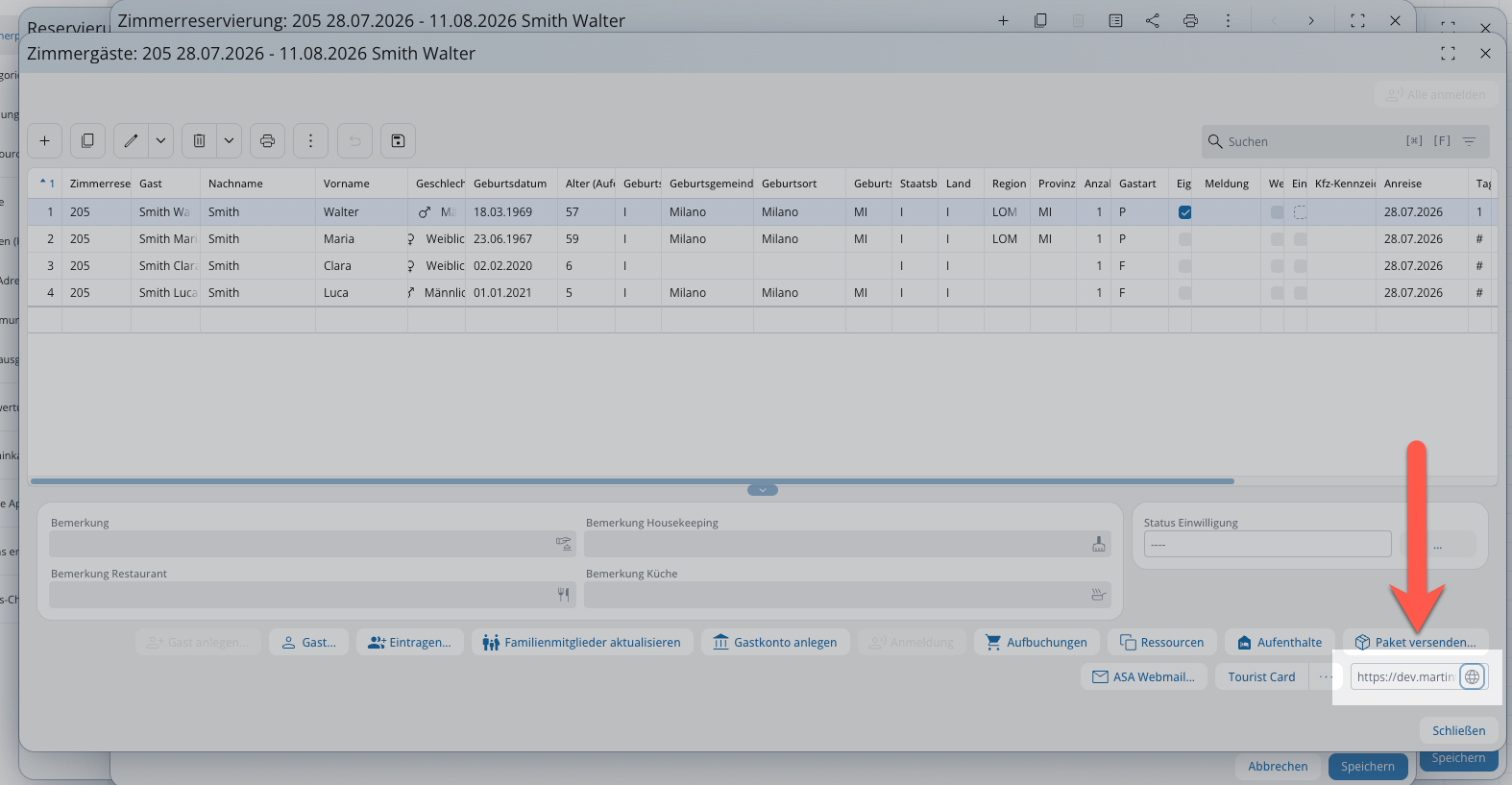
In der Zimmerreservierung unter Zimmergäste: nach Auswahl eines Gasts erscheint dort (Globus-Symbol) der fertige individuelle Link für genau diesen Gast — so wählt die Rezeption ihn direkt im Check-in-Prozess aus.
Diesen Link öffnen — es erscheint die Guestnet-Druckseite mit dem QR-Code des Gasts, sowie Buttons zum Print und/oder Send to tablet (je nachdem, was in Schritt 1 unter mode gewählt wurde):
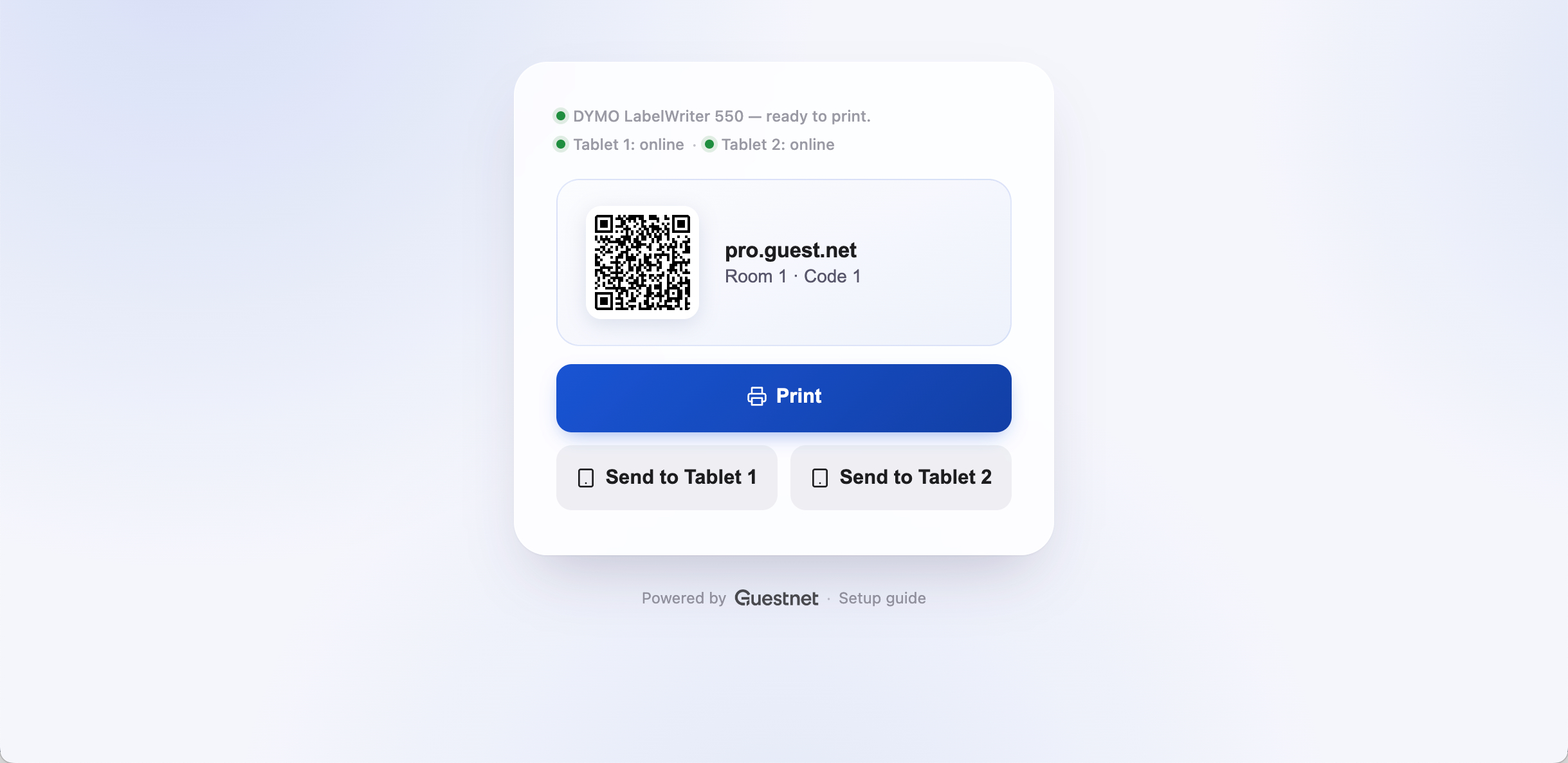
Die Seite, die sich beim Öffnen des Links aus der Reservierung zeigt — hier wählt die Rezeption Print oder Send to Tablet.
- Print gibt ein Etikett mit dem Code aus, das der Gast z. B. aufs Zimmer mitnimmt.
- Send to tablet zeigt den Code live auf dem oben eingerichteten Rezeptions-Tablet — der Gast scannt ihn direkt dort.
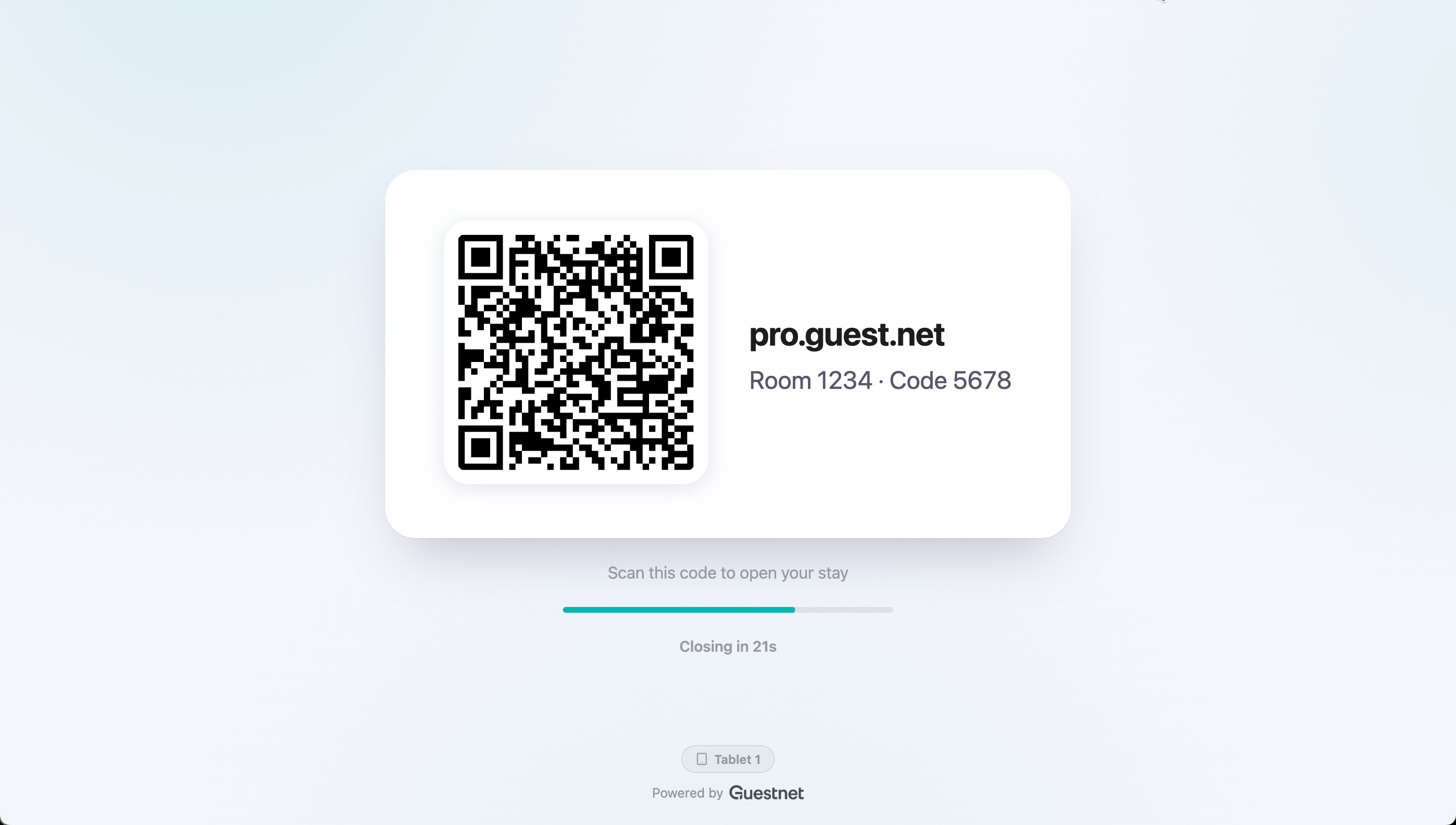
So sieht es dann auf dem Tablet aus, nachdem Send to tablet geklickt wurde.
- Der Gast landet nach dem Scannen sofort eingeloggt in der eigenen App — kein Eintippen von Zimmernummer oder Passwort, spart Zeit an der Rezeption.
- Ist am Tablet ein WLAN hinterlegt, kann der Gast dort auch gleich den WLAN-QR-Code scannen.